Чтобы получить стабильный FPS и отзывчивое управление, сначала измерьте частоту кадров, время кадра и загрузку процессора и видеокарты, затем меняйте графику по одному параметру. Проверьте ограничение FPS, синхронизацию и настройки мыши. Такой порядок помогает найти причину рывков, сохранить приемлемое качество изображения и быстро отменить неудачные изменения.
Что сильнее всего влияет на плавность игры
- Стабильность важнее пикового FPS: резкие скачки времени кадра заметны даже при высокой средней частоте кадров.
- Перегрузка видеокарты обычно требует снизить графические параметры, а перегрузка процессора - проверить фоновые процессы и настройки, влияющие на количество объектов.
- Разрешение, трассировка лучей, тени и сглаживание могут заметно увеличивать нагрузку на видеокарту.
- Ограничитель кадров и синхронизация влияют на ровность изображения, разрывы кадра и задержку управления.
- Настраивайте параметры по одному и записывайте исходные значения: так проще определить эффект и вернуть прежнюю конфигурацию.
С чего начать: измерьте FPS, время кадра и загрузку компонентов
Инструкция подходит, если игра периодически тормозит, изображение дёргается или управление кажется запаздывающим. Она не нужна, если игра уже работает стабильно и вас устраивает качество картинки: необязательные изменения могут ухудшить изображение или отклик.
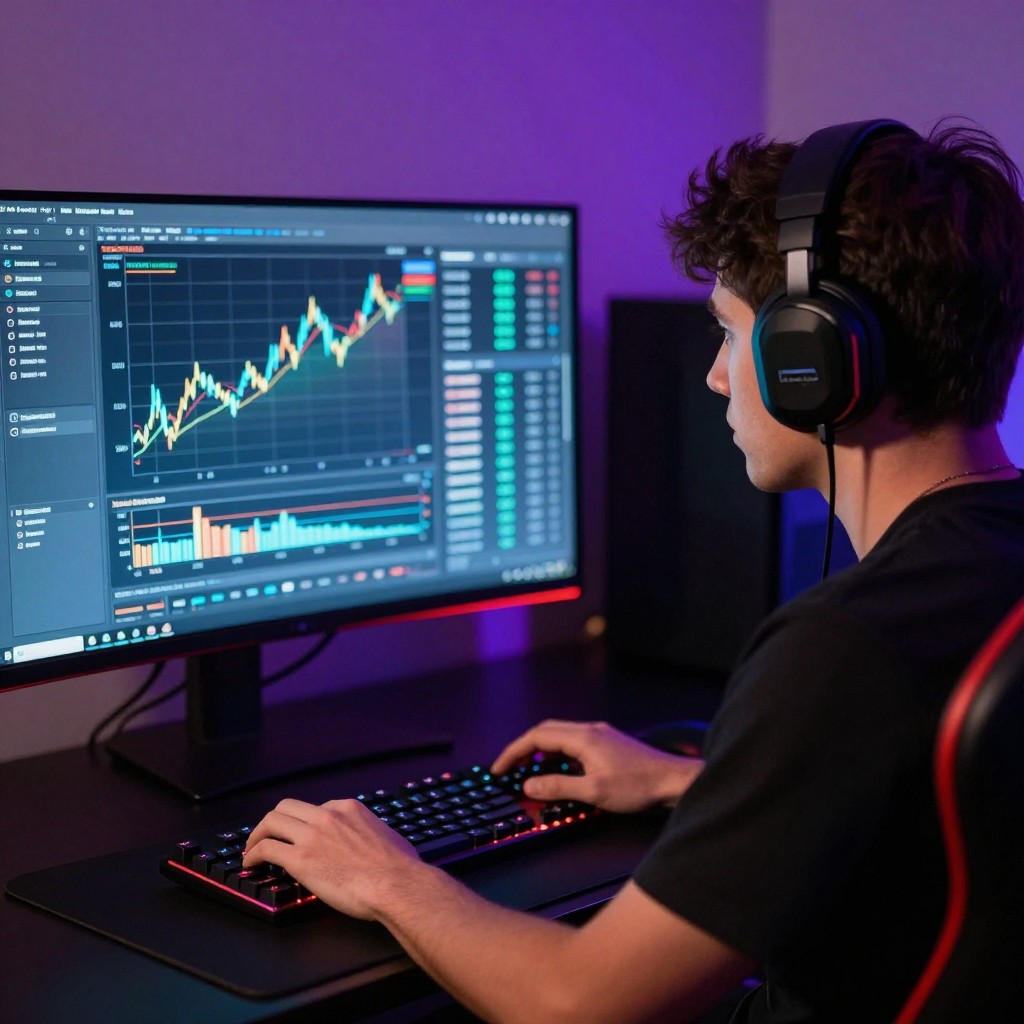
Запустите встроенный счётчик игры либо оверлей программы, которой вы доверяете. Во время одинакового игрового эпизода наблюдайте за FPS, графиком времени кадра и загрузкой процессора и видеокарты. Сравнивайте результаты в сопоставимых условиях: в той же локации, с тем же режимом экрана и похожей активностью на экране.
Если видеокарта постоянно загружена сильнее, чем процессор, начните с параметров изображения. Если процессор загружен сильно, а видеокарта недогружена, снижение разрешения может почти не помочь: проверьте фоновые задачи и параметры плотности объектов, дальности прорисовки или физики, если они доступны.
Графика без лишней нагрузки: какие параметры снижать первыми
Для настройки понадобятся доступ к меню игры, средство отображения FPS и времени кадра, а также возможность записать текущие значения. Перед изменениями сохраните профиль настроек или сделайте снимки экранов меню. Не устанавливайте неизвестные программы и не редактируйте системные файлы ради небольшого предполагаемого прироста.
Начните с тяжёлых эффектов, которые для вас не критичны: трассировки лучей, качества теней, отражений и объёмных эффектов. Если нагрузка остаётся высокой, проверьте сглаживание и разрешение. Для оптимизации игр для слабого ПК полезнее снижать параметры последовательно, а не выбирать общий пресет вслепую.
Таблица настроек: качество изображения, прирост FPS и компромиссы
Потенциальный эффект зависит от игры, видеокарты, процессора и текущих настроек. Таблица показывает типичное направление настройки, а не гарантированный прирост кадров: проверяйте каждое изменение на своём компьютере.
| Параметр | Когда снижать | Ожидаемый эффект на производительность | Визуальные потери и возможные побочные эффекты |
|---|---|---|---|
| Трассировка лучей | Видеокарта перегружена, эффект не принципиален | Потенциально высокий, если параметр поддерживается игрой и активно используется | Менее реалистичные отражения и освещение |
| Тени | Заметны просадки в сценах с большим количеством источников света | Часто заметный на видеокарте | Тени становятся менее детализированными или чёткими |
| Отражения и объёмные эффекты | Кадры проседают в насыщенных эффектами сценах | От малого до заметного, в зависимости от реализации | Окружение выглядит проще, дым и световые эффекты менее выразительны |
| Сглаживание | Видеокарта перегружена, края объектов можно принять менее гладкими | От малого до заметного | Могут появиться ступенчатые края или мерцание тонких деталей |
| Разрешение рендеринга | Видеокарта загружена, а снижение качества других эффектов недостаточно | Потенциально заметный | Изображение может стать менее чётким; интерфейс иногда сохраняет прежний размер |
| Дальность прорисовки и плотность объектов | Сильнее проседает производительность процессора в насыщенных сценах | Может помочь при ограничении со стороны процессора | Объекты появляются ближе, сцена становится менее насыщенной |
Перед настройкой учитывайте риски и ограничения:
- Изменяйте только один параметр за раз, иначе будет трудно понять причину результата.
- Не все игры применяют настройки сразу: может понадобиться перезапуск, а некоторые изменения затрагивают только отдельные сцены.
- Снижение разрешения или эффектов ухудшает изображение; заранее запишите исходные значения, чтобы вернуть их.
- Не используйте неизвестные модификации, команды и системные правки: в этой инструкции достаточно обратимых игровых настроек.
-
Выберите повторяемую сцену для сравнения.
Запишите исходные FPS, поведение графика времени кадра и загрузку компонентов. Используйте один и тот же игровой эпизод до и после настройки. -
Снизьте наиболее тяжёлый эффект.
Если ограничена видеокарта, проверьте трассировку лучей, тени и отражения; если процессор - плотность объектов и дальность прорисовки. После изменения повторите замер. -
Проверьте сглаживание и разрешение.
Меняйте эти параметры, если предыдущие шаги не дали нужной плавности. Уменьшайте разрешение только при заметной нагрузке на видеокарту и оцените, не стала ли картинка слишком нечёткой. -
Сравните плавность и качество изображения.
Оставляйте настройку, если уменьшились просадки или стабилизировался график времени кадра, а визуальные потери приемлемы. Если стало хуже, верните сохранённое значение.
Ограничение кадров и синхронизация: как убрать рывки и разрывы
Ограничение кадров помогает избежать нестабильной работы, когда система не удерживает желаемую частоту кадров. Вертикальная синхронизация может уменьшить разрывы изображения, но в некоторых конфигурациях усиливает задержку управления. Проверяйте варианты в своей игре, а не включайте все способы синхронизации одновременно.
- Сравните график времени кадра и ощущения от игры с включённым и выключенным ограничителем.
- Если FPS заметно колеблется, попробуйте ограничение кадров, доступное в меню игры.
- Если видны разрывы кадра, проверьте вертикальную синхронизацию и совместимые параметры монитора.
- Не включайте одновременно несколько ограничителей в игре и внешних программах, пока не проверили их влияние.
- После смены синхронизации оцените не только изображение, но и отклик при поворотах камеры.
- Повторите проверку в сценах, где раньше появлялись рывки.
Управление без задержек: чувствительность, ускорение мыши и ввод
Чтобы понять, как уменьшить задержку ввода в играх, сначала проверьте настройки самой игры: режим отображения, параметры ввода и доступные функции низкой задержки. Затем меняйте чувствительность мыши постепенно и оценивайте управление в одинаковых условиях. Слишком высокая чувствительность не ускоряет обработку ввода и может сделать прицеливание менее точным.
Частые ошибки при настройке управления:
- Одновременное изменение чувствительности в игре и настроек мыши без проверки результата.
- Случайное включение ускорения мыши, из-за которого одинаковые движения могут ощущаться по-разному.
- Изменение нескольких параметров ввода сразу, включая чувствительность и режим обработки мыши.
- Оценка задержки только по меню, а не в реальном игровом эпизоде.
- Использование нескольких оверлеев и фоновых программ, если после их запуска изменился отклик.
- Включение синхронизации без проверки: разрывы могут уменьшиться, но управление - ощущаться менее отзывчивым.
Безопасная проверка изменений: тестируйте по одному параметру
Если обычные настройки не решают проблему, выберите подходящую альтернативу и проверьте её отдельно:
- Временно отключите фоновые программы. Уместно, если просадки начались после запуска приложения с оверлеем или записи видео. Закрывайте только знакомые программы, которые не нужны системе.
- Проверьте другой графический пресет. Уместно для сравнения, если непонятно, какой параметр создаёт нагрузку. После теста верните параметры вручную или восстановите сохранённый профиль.
- Проверьте режим экрана и синхронизацию. Уместно, если FPS выглядит стабильным, но заметны разрывы или задержка. Меняйте по одному параметру и сравнивайте отклик.
Такой подход - практичная основа для задачи как повысить FPS в играх: измерение, точечная настройка и повторная проверка. Останавливайтесь, когда игра работает достаточно ровно, а снижение качества картинки или изменение управления уже не оправдывает возможный выигрыш.
Разбор типичных проблем с FPS и откликом управления
Почему высокий FPS не всегда означает плавную картинку?
Кадры могут выводиться с неравномерными интервалами, из-за чего движение выглядит дёрганым. Проверьте график времени кадра и сравнивайте одинаковые игровые сцены.
Что снижать первым, если FPS падает в насыщенных сценах?
Если загружена видеокарта, проверьте тени, трассировку лучей и отражения. Если ограничивает процессор, протестируйте плотность объектов и дальность прорисовки, когда такие параметры доступны.
Стоит ли всегда включать вертикальную синхронизацию?
Нет: она может уменьшить разрывы кадра, но повлиять на задержку управления. Оцените оба эффекта в своей игре и оставьте подходящий вариант.
Почему снижение разрешения не помогает?
Возможная причина - ограничение производительности процессором или нестабильность, не связанная с нагрузкой видеокарты. Сопоставьте загрузку компонентов и время кадра до изменения разрешения.
Как понять, что изменение настроек помогло?
Повторите замер в той же сцене и сравните FPS, график времени кадра и ощущения от управления. Если результат не лучше или картинка стала неприемлемой, верните исходную настройку.
Можно ли менять несколько параметров одновременно?
Для диагностики лучше менять по одному параметру: так проще определить, что повлияло на результат. Перед тестом сохраните исходные значения.